


Содержание страницы
Новая пошаговая инструкция заполнения 2022 для Вайлдберриз. Как правильно оформить поставку товара на маркетплейс WB, после обновления личного кабинета поставщика. Первая поставка на Wildberries. Обновленная и облегченная версия создания поставки онлайн прямо в личном кабинете.
Товары
Поставку можно сделать, когда вы создадите карточки товаров и фотографиями. Собственно что вы будите отгружать, если в личном кабинете нет товаров))
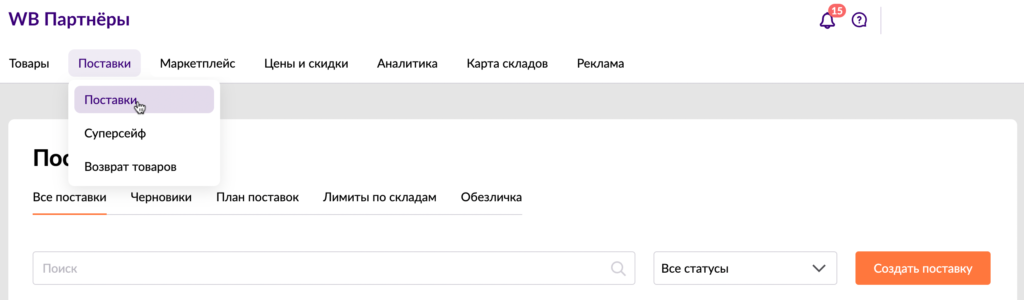
- Личный кабинет поставщика
- поставки
- создать поставку
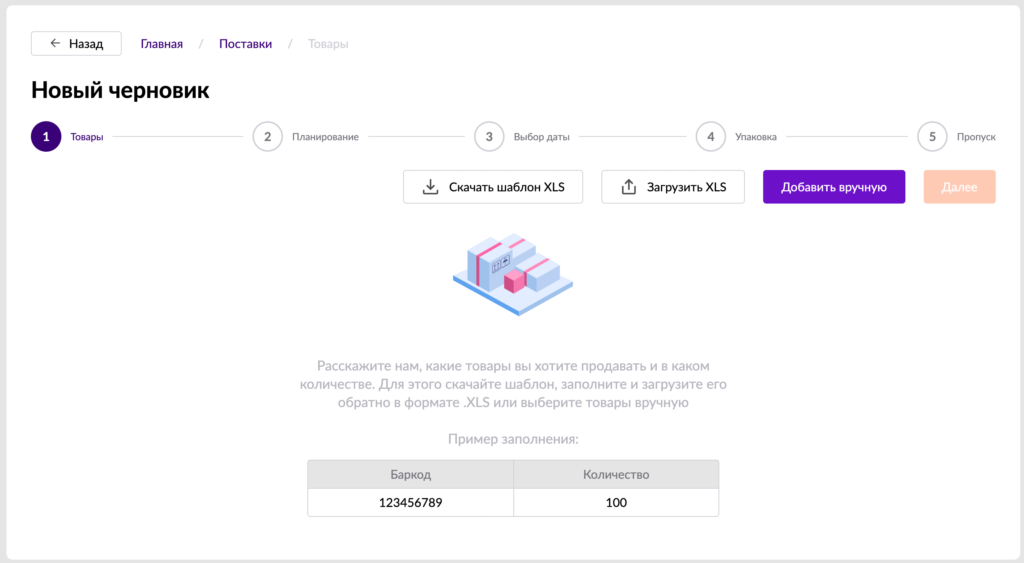
- добавить в ручную
- с лева ставим галочки, с права указываем количество
- нажимаем добавить (в отличии от озон, можно редактировать)
- после добавления, нажимаем далее
Планирование
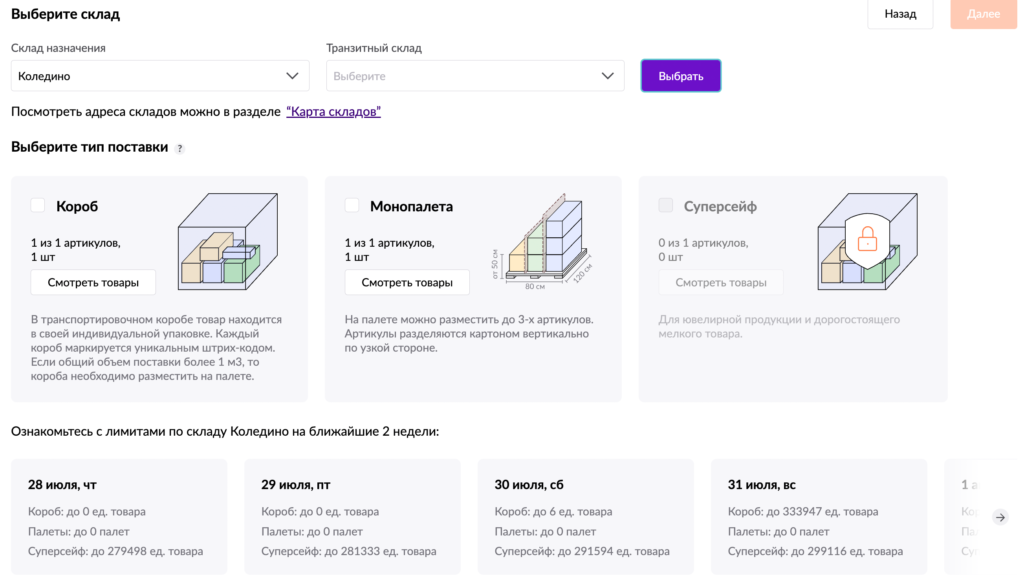
- выбираем склад назначеня и нажимаем кнопку выбрать
(ниже у вас появится тип поставки) - выбираем тип поставки, ставим галочку и нажимаем далее
(система сама подскажет какие варианты доступны для вашего товара. Лично в моем случае это моно. Если у вас пару коробок, выбираем короб)
(ниже смотрим лимиты по выбранному вами складу. По датам где написано 0 ед — значит в этот день все занято)
Выбор даты
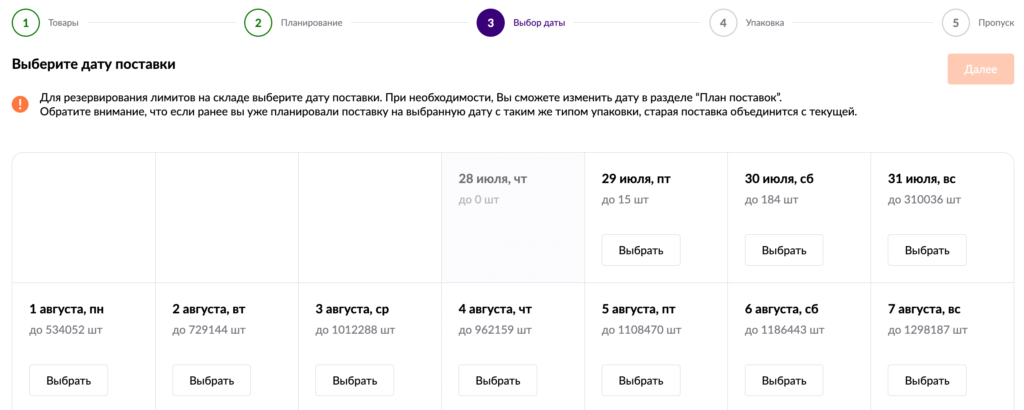
- выбираем дату поставки — в какой день, товар будет доставлен непосредственно на склад ВБ
(тут так же система вам подсказывает какие даты доступны, и нет лимитов)
(если отправляете транспортной, например деловые линии, то на сайт тк рассчитывает срок поставки + 1 день)
Если вы новый продавец, с небольшой партией товара, выбираем любые региональные склады, кроме московских.
Система все равно вам не даст дальше оформить поставку, вы увидите сообщение типа: Из за продавцов с небольшими объемами продаж — на складе Коледино создаются пробки, поэтому таким продавцам (Вам) необходимо отгружать на любой доступный СЦ.
Упаковка
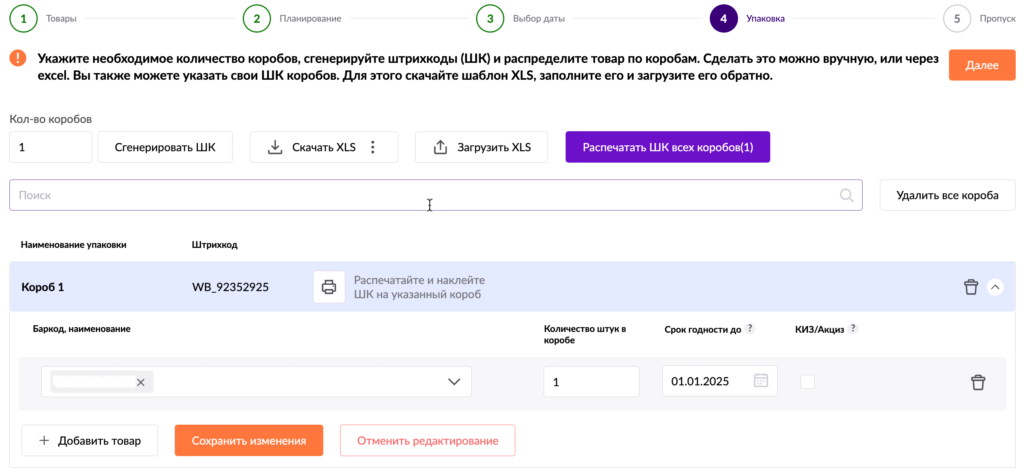
- Указываем количество коробов — сгенерировать ШК — распечатать ШК всех коробов
- ниже у вас появятся ваши коробки, куда мы распределяем товары, к каждой коробке выбираем наш товар (перечень будет из плана поставки), указываем количество единиц этого товара в конкретной коробке и срок годности
- ТЕПЕРЬ ШК КАЖДОГО КОРОБА РАСПЕЧАТЫВАЕТСЯ ОТДЕЛЬНО
У ВБ идет привязка товара к коробке. Например если заполнили что в коробке WB_92352925 будет 10 штук позиции 2103801136002 — так и нужно будет собрать данную коробку.
Поэтому сначала создаем поставку в личном кабинете, виртуально распределяем товар по коробкам. Далее складываем товар по коробкам как вы указали. Распечатываем шк коробок и клеим их — соответственно.
Ждем несколько секунд и обновляем страницу.
Поздравляю! Ваша поставка создана и готова к отправке.
Пропуск
Ниже на сером фоне у вас появится модуль Машина 1. Распечатываем Шк поставки, и клеим его на любую из коробок, всего 1 раз.
- шк короба — их может быть много, сколько у вас будет коробок
- шк поставки — всегда один, клеится на любую коробку произвольно или на паллету
Если вы сами отвозите товар на склад вб, то можно заполнить сразу. Если транспортной, то дальше в разделе пропуск ничего не заполняем. За день до доставки, с тк вам пришлют данные по водителю и машине, и вы заполните.
Переходим через меню обратно в раздел Поставки — Поставки. Видим нашу созданную поставку на красном фоне, со статусом запланировано.
Исправьте ошибки
2022-07-28 15:23:48 Не сгенерирован пропуск – не пугаемся ошибки, когда будут известные данные по машине и вы их добавите, все ошибки исчезнут и статус будет разрешен.